
In questa guida vi spiegherò come installare e configurare docker su Arch – EndeavourOs – Manjaro. Inoltre vi spiegherò come avviare una docker arm sul sistema a 64 bit.
Installiamo docker:
sudo pacman -S docker docker-compose docker-machine python-docker python-dockerpty python-docker-pycreds
Ora installiamo portainer-bin
yay -S portainer-bin
Avviamo i servizi di docker e portainer
sudo systemctl enable docker* portainer
sudo systemctl start docker* portainer
Abilitiamo il nostro utente affinchè abbia i permessi per eseguire docker da user e non da root
sudo groupadd docker
sudo gpasswd -a ilvostronomeutente docker
Ora abilitiamo firewalld per chi lo usa per poter connettere docker ad internet
sudo firewall-cmd --permanent --zone=trusted --add-interface=docker0

sudo firewall-cmd --permanent --zone=trusted --add-port=4243/tcp
Riavviamo il sistema affinchè sia tutto a posto
Apriamo il browser e digitiamo:
127.0.0.1:9000
Sarete di fronte a questa schermata. La prima volta vi chiederà di creare l’account administrator e di scegliere dove posizionare docker. Scegliere local.
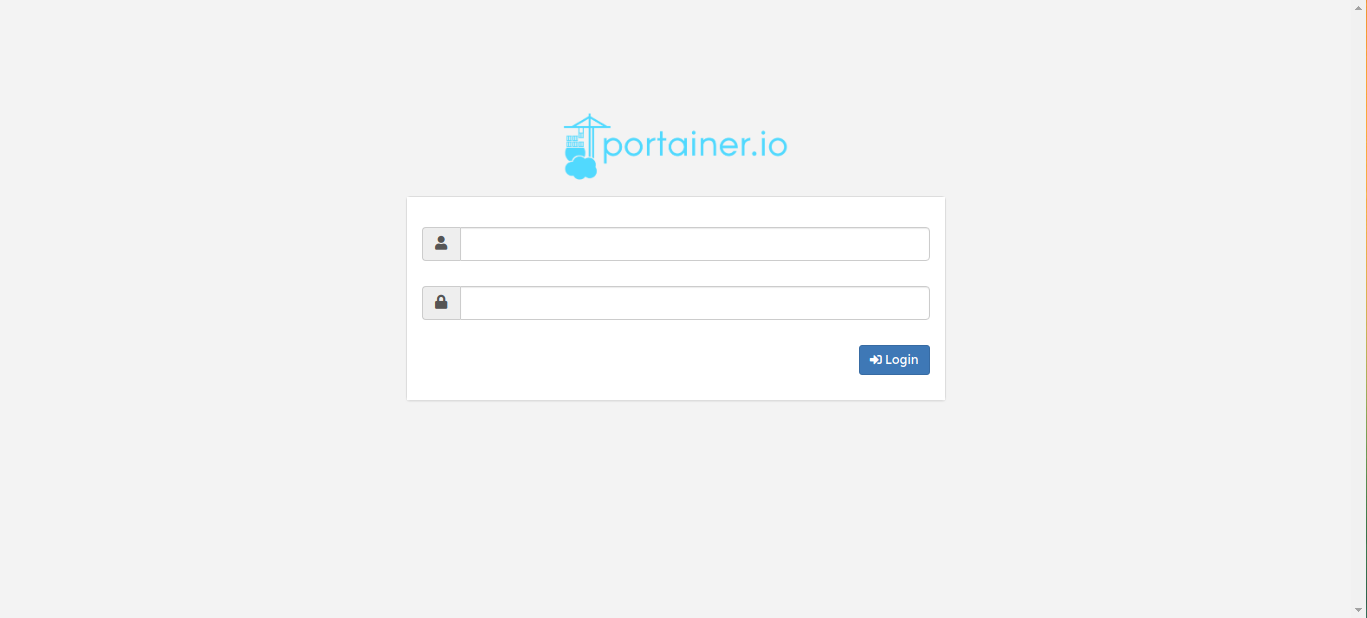
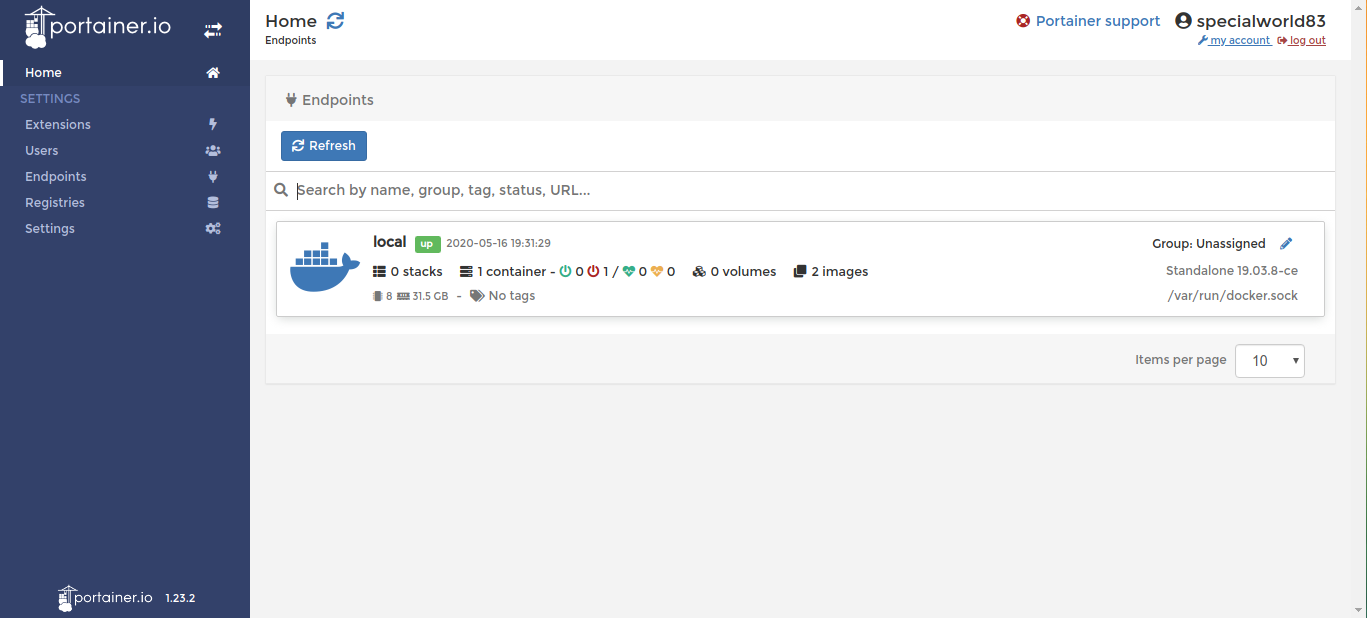
Accediamo al pannello di controllo e clicchiamo su local:
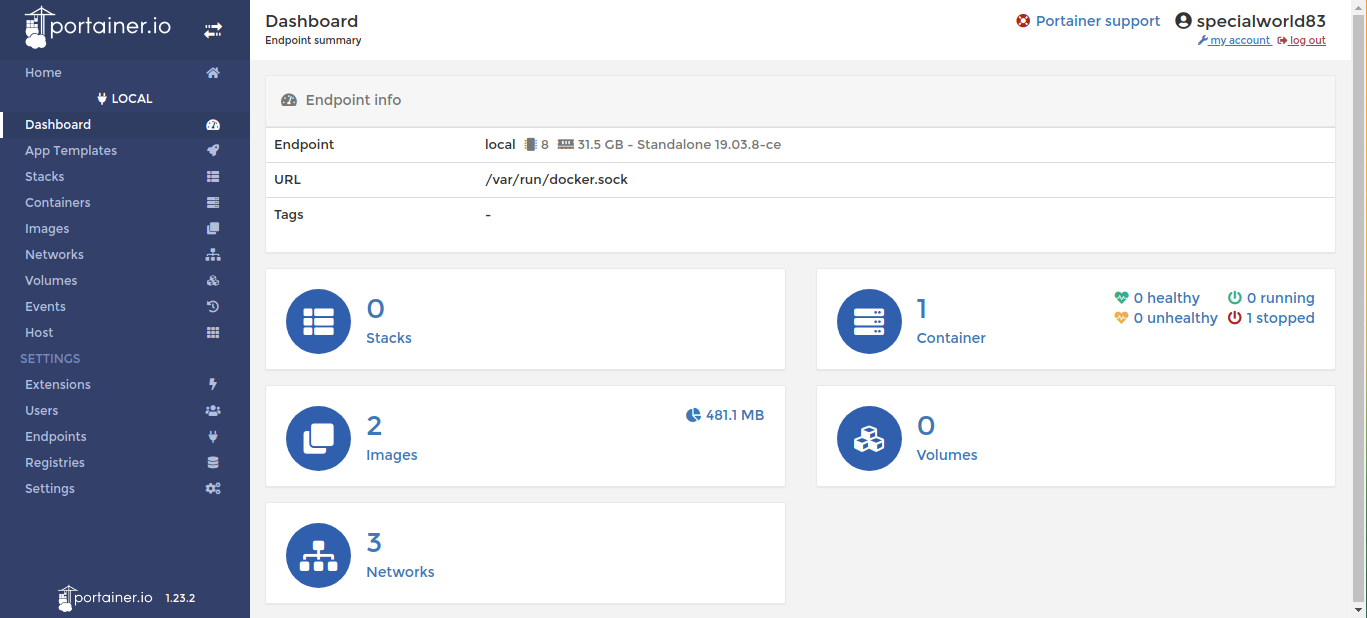
Ora clicchiamo su container che si trova a sinistra sotto Stacks:
Aggiungiamo la docker:
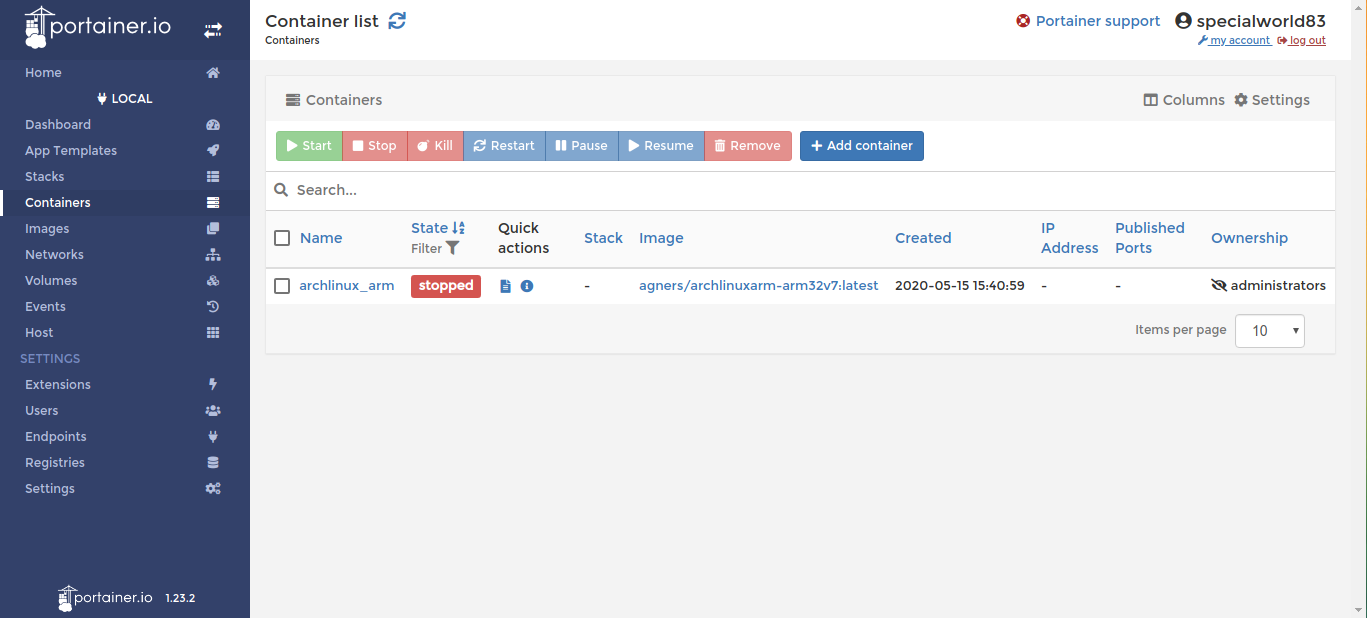
Clicchiamo su Add container. Nella schermata che visualizzerete dovete abilitare
Publish all exposed network ports to random host ports
Andiamo in basso in Advanced container settings e alla voce Command & logging cliccare su
Interactive & TTY (-i -t)
Qui in basso l’esempio:
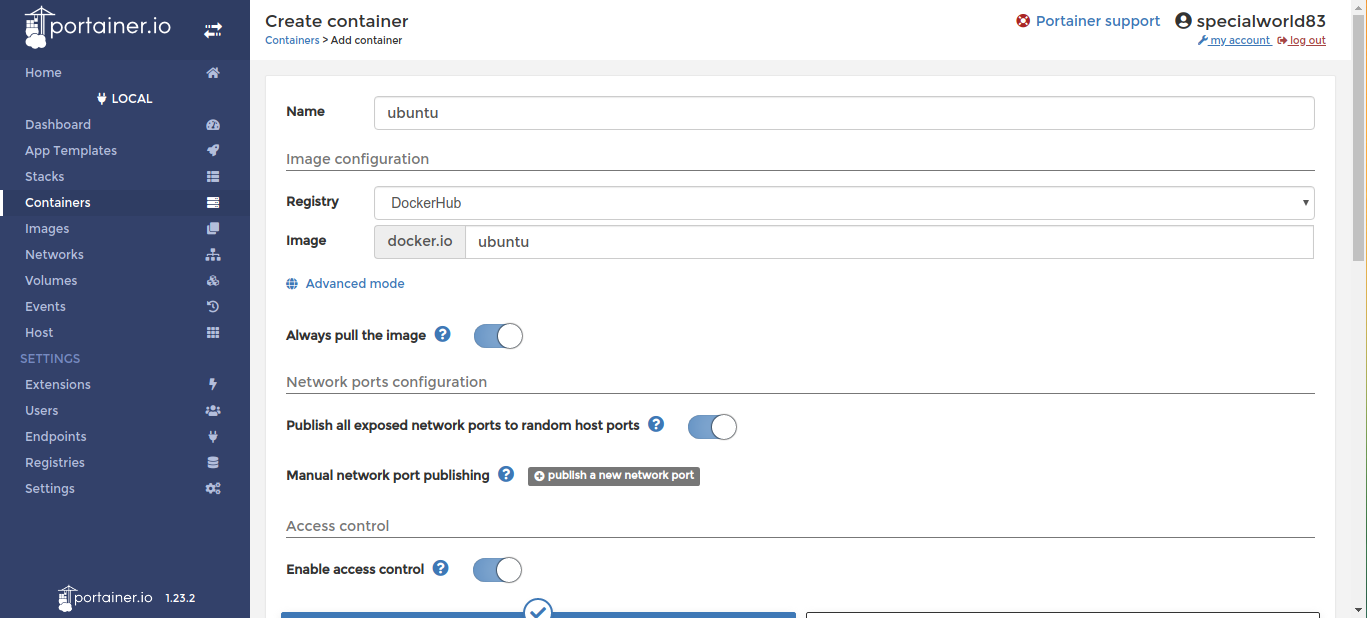
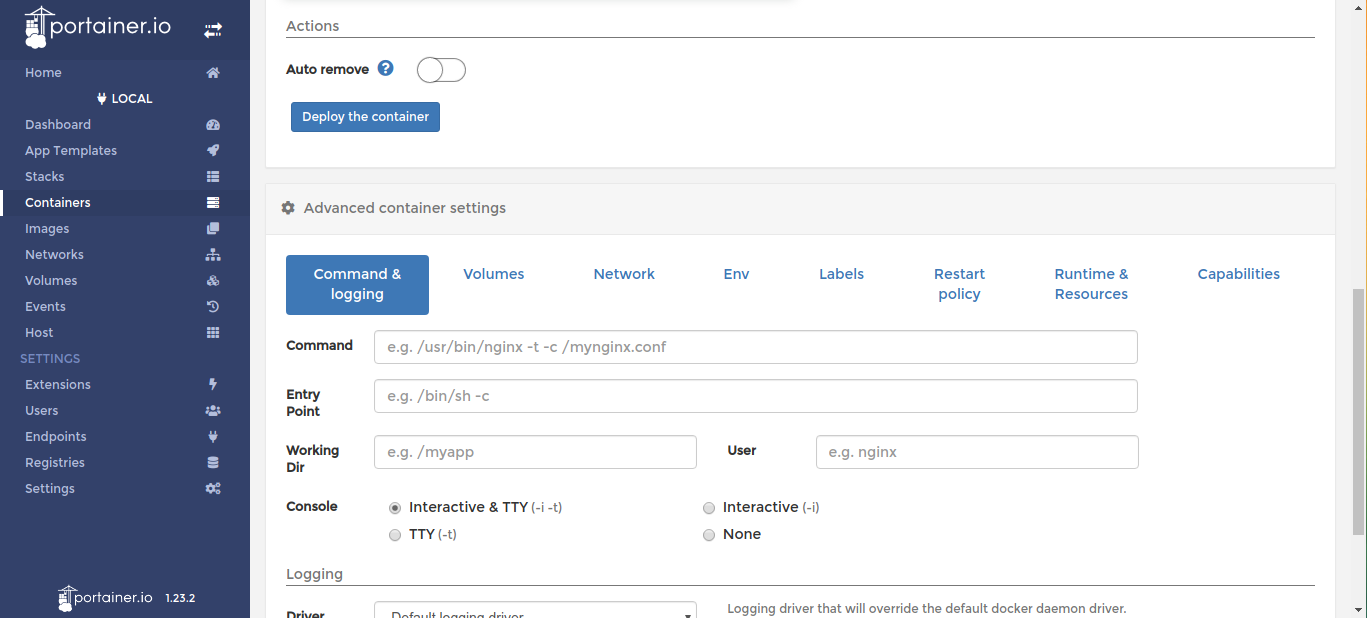
Cliccare su Deploy the container e usiamo la nostra docker.
Per chi invece vuole usare docker con un container ARM deve seguire questa procedura. Apriamo il terminale e digitiamo il seguente comando:
docker run --rm --privileged multiarch/qemu-user-static --reset -p yes
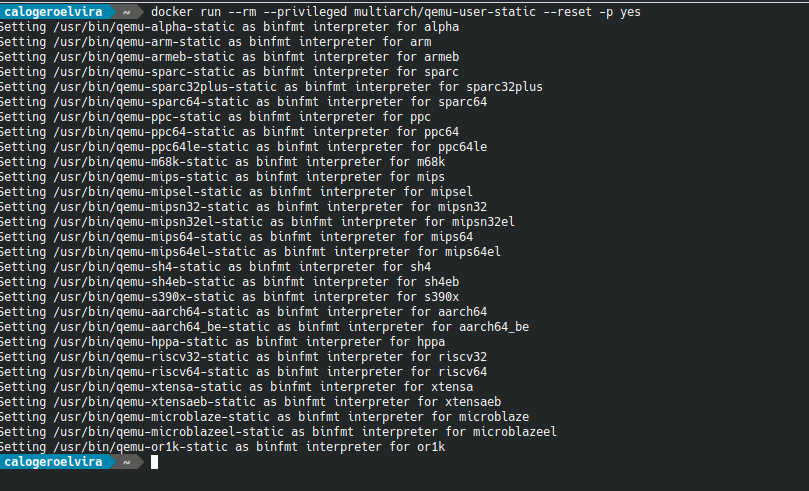
Ora rientriamo in Portainer e utilizziamo la nostra docker ARM senza problemi.
Clicchiamo sul nome della nostra docker e visualizzeremo questa schermata. Cliccare su console per iniziare ad usare la docker preferita:
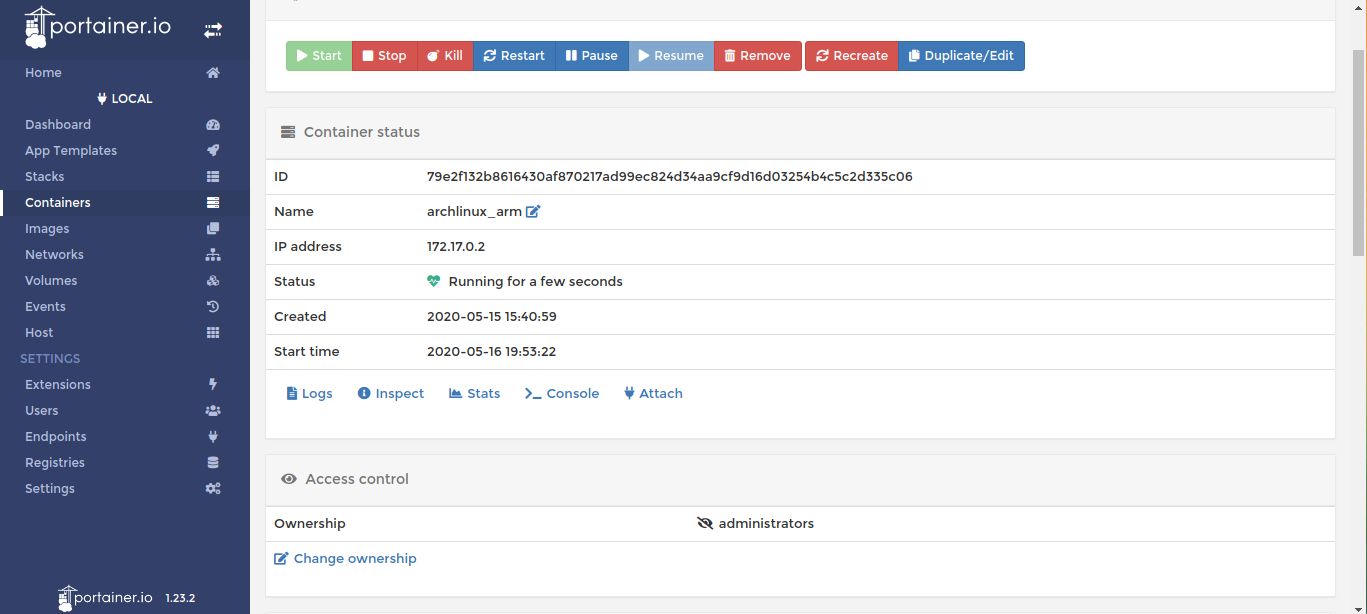
Vi ricordo che qualora vorremmo compilare dei pacchetti per arm dobbiamo compilare manualmente fakeroot-tcp in questo modo:
wget http://deb.debian.org/debian/pool/main/f/fakeroot/fakeroot_1.24.orig.tar.gz
Compiliamo fakeroot-tcp
sudo pacman -S base base-devel
tar xvzf fakeroot_1.24.orig.tar.gz
cd fakeroot-1.24/
./bootstrap
./configure --prefix=/opt/fakeroot  --libdir=/opt/fakeroot/libs --disable-static --with-ipc=tcp
make -j5
sudo make install
Prima di compilare i pacchetti che ci servono dobbiamo esportare la PATH per fakeroot-tcp.
export PATH="${PATH}:/opt/fakeroot/bin"
È caldamente consigliato rimuovere il pacchetto fakeroot dalla docker poichè potrebbero andare in conflitto.
sudo pacman -R fakeroot