
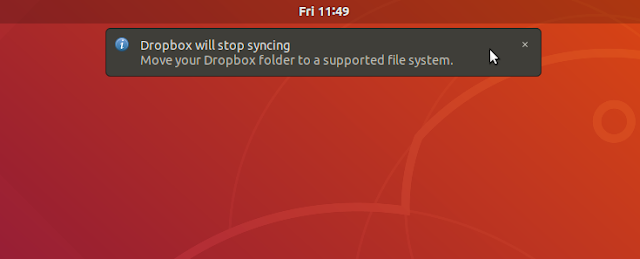
Come probabilmente saprai, Dropbox ha terminato il supporto per la sincronizzazione delle cartelle con dischi con file system “non comuni”, che su Linux significa tutto tranne Ext4. Di conseguenza, gli utenti Linux Dropbox non possono sincronizzare i file se la cartella Dropbox si trova su Btrfs, Ext3, ZFS, XFS ecc. E persino eCryptfs su un filesystem Ext4. Qui puoi vedere i requisiti di sistema desktop Dropbox.
Nel caso in cui non sia possibile passare a un altro provider di cloud storage o utilizzare un filesystem Ext4 senza eCryptfs per la posizione della cartella Dropbox, è possibile utilizzare uno strumento semplice, chiamato dropbox-filesystem-fix, che funziona attorno a questa limitazione di Dropbox, consentendo a Dropbox client desktop per continuare a sincronizzare i file, indipendentemente dal tipo di filesystem in uso.
Dropbox avrebbe dovuto terminare il supporto per la sincronizzazione dei file su file system non comuni il 7 novembre 2018. Ricevo ancora la vecchia notifica da Dropbox, che diceva “Dropbox interromperà la sincronizzazione. Sposta la cartella Dropbox su un file system supportato”. Tuttavia, alcuni utenti hanno già iniziato a ricevere una nuova notifica che menziona “La tua cartella Dropbox si trova su un file system che non è più supportato”, con i pulsanti per uscire da Dropbox, vedere i requisiti o spostare la posizione di Dropbox.
dropbox-filesystem-fix dovrebbe “risolvere” questo aspetto, facendo apparire la cartella Dropbox come se fosse su un filesystem Ext4 non criptato.
Il processo per far funzionare Dropbox su partizioni non-Ext4 tramite dropbox-filesystem-fix implica impedire a Dropbox di utilizzare la sua voce di avvio automatico originale e sostituirla con uno script python che precarica una libreria, entrambi forniti dal progetto dropbox-filesystem-fix . L’utilizzo di questo non richiede lo spostamento della cartella Dropbox o il montaggio di un file formattato come Ext4, ecc .; continuerai a utilizzare Dropbox nello stesso modo di prima. Di seguito troverai istruzioni passo-passo su come utilizzare dropbox-filesystem-fix.
La pagina del progetto menziona: “Questa è una correzione sperimentale, non supportata da Dropbox. Potrebbe causare una perdita di dati”, quindi tienilo a mente quando lo utilizzi. La soluzione alternativa può anche smettere di funzionare in qualsiasi momento a causa delle modifiche di Dropbox.
Va anche notato che potresti incorrere in problemi se il filesystem che stai utilizzando non supporta gli attributi estesi, dato che questo è il motivo per cui Dropbox menzionava il rilascio del supporto per non-Ext4 su Linux. Se abilitato nella configurazione del kernel, ci sono più file system che supportano gli attributi estesi, inclusi Ext3, Ext2, Btrfs, XFS, JFS e altri.
Come far funzionare Dropbox con i filesystem non Ext4
Queste istruzioni presuppongono che Dropbox sia installato sul tuo desktop Linux. Se Dropbox non è installato sul tuo sistema, installalo prima di procedere.
1. Installa Git (per prendere l’ultimo dropbox-filesystem-fix code) e build-essential (per compilarlo).
In Debian, Linux Mint, Ubuntu, SO elementare e altre distribuzioni Linux basate su Debian o Ubuntu, installa Git e build-essential usando questo comando:
sudo apt install git build-essential
2. Ottieni l’ultimo codice sorgente dropbox-filesystem-fix tramite Git e compila:
git clone https://github.com/dark/dropbox-filesystem-fix.git
cd dropbox-filesystem-fix
make
Un file chiamato libdropbox_fs_fix.so dovrebbe essere creato nella cartella dropbox-filesystem-fix dopo aver eseguito make.
Puoi anche scaricare il codice utilizzando questo download .
3. Spostare la cartella dropbox-filesystem-fix su /opt e contrassegnare dropbox_start.py come eseguibile:
sudo mv dropbox-filesystem-fix /opt/
sudo chmod +x /opt/dropbox-filesystem-fix/dropbox_start.py
dropbox_start.py deve essere nella stessa cartella di libdropbox_fs_fix.so, quindi non spostarlo in /usr/local/bin/ o in un’altra cartella.
Ora puoi provarlo. Questo non è il modo in cui userete dropbox-filesystem-fix, ma solo una volta provate a vederlo effettivamente risolve il problema di sincronizzazione del filesystem Dropbox non-Ext4 sul vostro sistema. Per fare un tentativo, assicurati che Dropbox non sia in esecuzione – puoi fermarlo usando questo comando:
dropbox stopE ora avvia Dropbox usando questo comando invece di eseguirlo direttamente:
/opt/dropbox-filesystem-fix/dropbox_start.pySe non ricevi alcuna notifica relativa al filesystem da Dropbox, significa che funziona dropbox-filesystem-fix, e puoi procedere a sostituire la voce di avvio di Dropbox originale con lo script dropbox_start-fixbox_start.py.
4. Interrompe Dropbox dall’avvio automatico.
La voce di avvio automatico di Dropbox originale deve essere rimossa/disattivata, pertanto è possibile utilizzare lo script dropbox_start.py.
Interrompe Dropbox dall’esecuzione all’avvio deselezionando la casella di controllo Avvia Dropbox all’avvio del sistema dalle Preferenze di Dropbox, nella scheda Generale. Puoi anche eseguire questo comando per fermare Dropbox dall’avvio automatico:
dropbox autostart nLa guida di Dropbox menziona che questo comando può funzionare solo sulle attuali distribuzioni di Ubuntu. Puoi verificare se Dropbox è stato rimosso dalle tue applicazioni di avvio lanciando Applicazioni di avvio o equivalenti dal tuo menu – non dovrebbe più mostrare Dropbox.
Se Dropbox appare ancora in Startup Applications o viene eseguito o avviato, puoi forzarlo a fermare l’avvio automatico cambiando la sua riga Exec in ~/.config/autostart/dropbox.desktop da Exec=dropboxstart -i su Exec=, e facendo si che il file rimanga immutabile, quindi non può essere sovrascritto da Dropbox. Puoi eseguire queste due operazioni eseguendo i seguenti comandi:
sed -i 's/^Exec=.*/Exec=/' ~/.config/autostart/dropbox.desktop
chattr +i ~/.config/autostart/dropbox.desktop
5. Aggiungi una voce di avvio Dropbox personalizzata.
Ora dovrai aprire Applicazioni di avvio o equivalenti dal menu delle applicazioni e aggiungere una nuova voce chiamata Dropbox fix con il seguente comando nel campo di comando: /opt/dropbox-filesystem-fix/dropbox_start.py Puoi anche farlo manualmente, creando un file chiamato dropbox-fix.desktop in ~/.config /autostart/ con i seguenti contenuti:
[Desktop Entry]
Type=Application
Exec=/opt/dropbox-filesystem-fix/dropbox_start.py
Hidden=false
NoDisplay=false
X-GNOME-Autostart-enabled=true
Name=Dropbox fix
Ora il logout /login e Dropbox, che si avvia automaticamente al login come prima, dovrebbero funzionare con Btrfs, Ext3, ecryptfs su Ext4 e così via.
Nel caso in cui chiudi Dropbox, non eseguirlo dal menu poiché tale voce non utilizza dropbox-filesystem-fix. Eseguilo usando /opt/dropbox-filesystem-fix/dropbox_start.py o crea un nuovo file desktop per Dropbox con /opt/dropbox-filesystem-fix/dropbox_start.py come comando, e mettilo in ~/.local/share/applications/. Ma nella maggior parte dei casi, Dropbox non viene avviato dal menu dell’applicazione, quindi le modifiche all’avvio automatico apportate in precedenza dovrebbero essere sufficienti per la maggior parte degli utenti.