
Statistiche Topic
0Risposte
22Visualizzazioni
1Partecipanti

Segui la conversazione e partecipa alla community.
Forum›Casella dei Suggerimenti
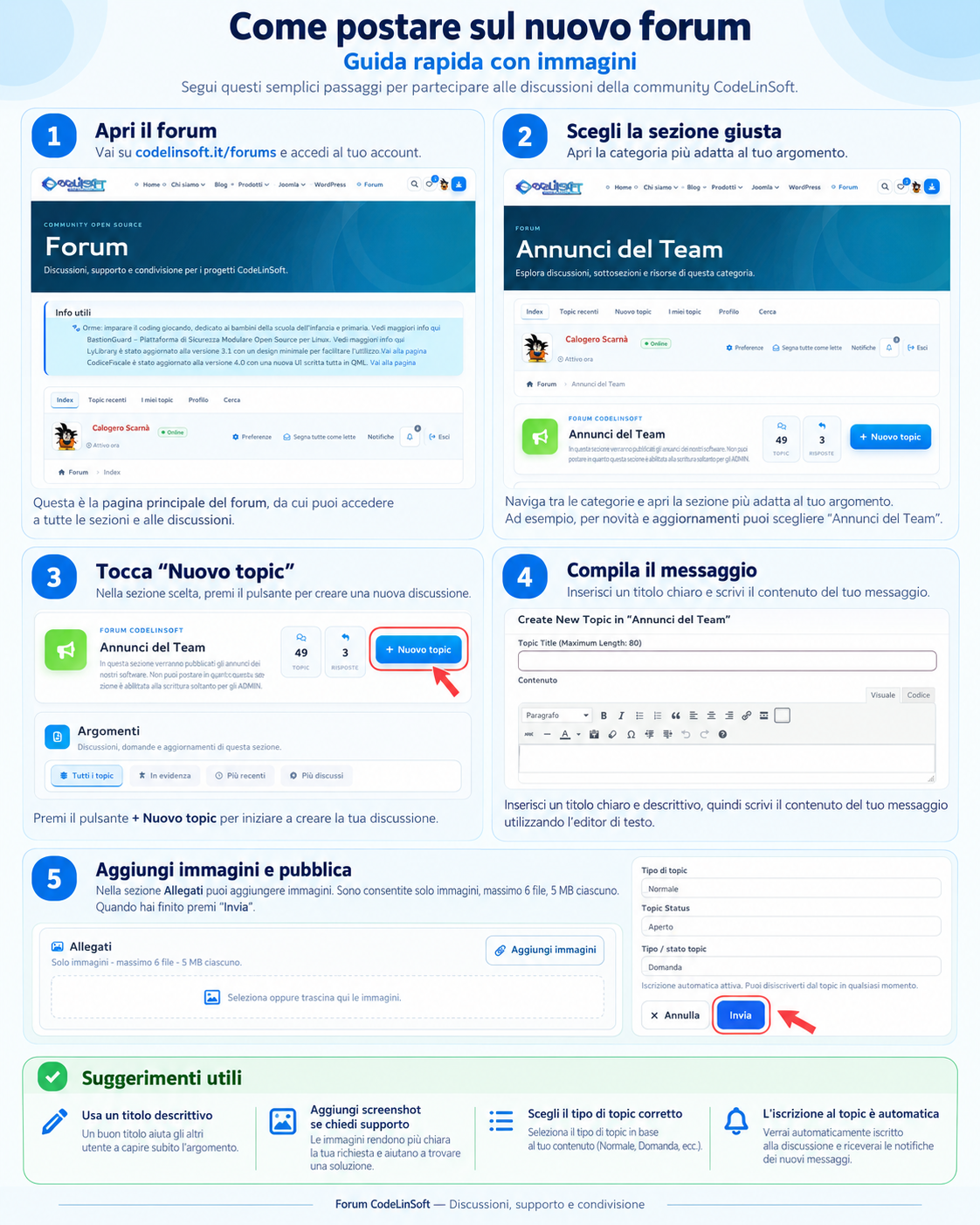
Guida rapida per creare una discussione, aggiungere immagini e pubblicare il tuo messaggio su CodeLinSoft Forum.
Il nuovo forum di CodeLinSoft ti permette di aprire discussioni, chiedere supporto, condividere idee e partecipare alla community in modo semplice e ordinato.
Segui questi passaggi per pubblicare correttamente un nuovo topic.
Effettua l’accesso con il tuo account. Se non sei ancora registrato, crea un account per poter partecipare alle discussioni.
Dalla pagina principale del forum puoi visualizzare tutte le categorie disponibili e scegliere dove pubblicare il tuo argomento.
Prima di creare una discussione, entra nella categoria più adatta al contenuto che vuoi pubblicare.
Ad esempio:
Scegliere la sezione corretta aiuta gli altri utenti a trovare più facilmente il tuo messaggio.
Una volta aperta la sezione desiderata, premi il pulsante + Nuovo topic.
Si aprirà il modulo per creare una nuova discussione.
Nel modulo di pubblicazione troverai diversi campi:
Inserisci un titolo chiaro e descrittivo. Il titolo deve far capire subito l’argomento del messaggio.
Esempi:
Scrivi il testo del tuo messaggio nell’editor.
Puoi descrivere il problema, fare una domanda oppure condividere un’informazione utile.
Puoi anche usare gli strumenti dell’editor per:
Se vuoi rendere il messaggio più chiaro, puoi allegare immagini nella sezione Allegati.
Attualmente il forum consente:
Per aggiungere immagini:
Dopo aver completato il messaggio puoi impostare anche:
Infine premi Invia per pubblicare la discussione.
Quando crei un nuovo argomento, il sistema attiva automaticamente l’iscrizione al topic.
Questo significa che riceverai notifiche quando ci saranno nuove risposte.
Se in futuro non vuoi più seguire quella discussione, potrai disiscriverti direttamente dal topic.
Per rendere il forum più ordinato e utile a tutti, ti consigliamo di seguire queste buone pratiche:
Un buon titolo aiuta gli altri utenti a capire subito l’argomento.
Le immagini rendono più chiara la richiesta e aiutano a trovare una soluzione più velocemente.
Se disponibile, imposta il tipo di topic in base al contenuto: normale, domanda, ecc.
Spiega bene il problema o la richiesta, includendo i dettagli utili.
Mantieni sempre un tono educato e collaborativo.
Per pubblicare sul nuovo forum:
Utenti unici nella discussione
da Calogero Scarnà
Controllo privacy
Questo sito usa cookie e tecnologie simili necessari al funzionamento. I servizi opzionali vengono caricati soltanto dopo il tuo consenso. Puoi accettare tutto, mantenere solo i necessari oppure personalizzare le preferenze.
Sempre attivi: sicurezza, sessione, memorizzazione del consenso e funzioni essenziali del sito.
codelinsoft.itSono cookie di prima parte, impostati solo da questo sito e indispensabili al suo funzionamento. Il cookie cls_cookie_consent conserva la tua scelta per la durata indicata e non contiene dati personali.
fonts.bunny.netIl carattere Cantarell viene caricato da fonts.bunny.net. È una dipendenza del tema sempre attiva e non viene bloccata dal gestore dei cookie.
cdnjs.cloudflare.comLe icone Font Awesome sono parte dell’interfaccia del tema e vengono caricate da cdnjs.cloudflare.com.
cdn.jsdelivr.netViene caricato solo nelle pagine del forum in cui è presente l’editor.
Servizi opzionali che ricordano scelte e migliorano presentazione e usabilità, come la traduzione automatica.
cdn.gtranslate.netgtranslate.nettranslate.google.comtranslate.googleapis.comtranslate-pa.googleapis.comIl presente sito web utilizza GTranslate, un servizio di traduzione automatica fornito da GTranslate Inc., con sede in 4394 NW 120th Ave, Coral Springs, FL 33065, Stati Uniti. GTranslate consente agli utenti di visualizzare i contenuti del sito in diverse lingue.
Per il funzionamento del servizio vengono caricati componenti tecnici dai server di GTranslate e, quando viene richiesta una traduzione, i contenuti delle pagine possono essere trasmessi ai servizi di traduzione di Google.
Base giuridica: da individuare in funzione della configurazione del servizio e delle modalità di attivazione, ai sensi dell’art. 6 del Regolamento UE 2016/679 (GDPR).
Destinatari dei dati: GTranslate Inc. e Google, in relazione ai servizi tecnici di traduzione utilizzati.
Trasferimento dei dati: il trattamento può comportare trasferimenti di dati personali verso Paesi esterni allo Spazio Economico Europeo, compresi gli Stati Uniti, nel rispetto delle condizioni previste dalla normativa applicabile.
Informativa di Google: policies.google.com/privacy
Su questo sito il widget di traduzione viene caricato solo se attivi la categoria Preferenze.