
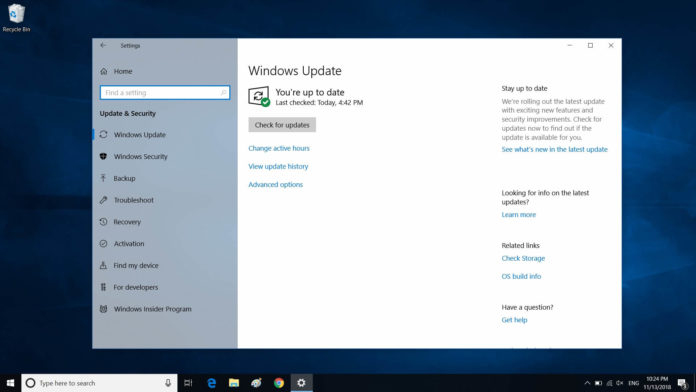
Dopo aver risolto alcuni bug strani, Microsoft sta finalmente rilasciando l’aggiornamento Windows 10 ottobre 2018. La notizia che avevamo pubblicato stamane, vedi qui, riguardando il presunto lancio dell’update alla fine sono state fondate.
Questo aggiornamento è pieno di nuove e interessanti funzionalità come l’app Telefono, Appunti cloud, tema scuro per File Explorer, nuovi elementi di Fluent Design, miglioramenti dell’interfaccia utente Cortana, anteprime di ricerca, app Snip & Sketch, miglioramenti del browser Edge, supporto HDR , nuove caratteristiche della barra e non solo.
Proprio come è successo l’anno scorso, questo aggiornamento verrà distribuito agli utenti per fasi. Puoi sempre verificare manualmente gli aggiornamenti all’interno delle impostazioni o aggiornare direttamente scaricando il Media Creation Tool.
Il 13 novembre 2018, renderemo disponibile la nuova versione dell’aggiornamento di Windows 10 (versione 1809), Windows Server 2019 e Windows Server. Ti invitiamo a attendere fino a quando l’aggiornamento non viene notificato sul tuo dispositivo automaticamente “, ha detto Microsoft in un documento di supporto.
Come ottenere l’aggiornamento tramite le impostazioni
Se il tuo PC fa parte della prima ondata, in pratica non hai nulla da fare, scaricherà automaticamente l’aggiornamento ma non verrà installato a meno che tu non lo permetta. Puoi sempre fermarlo seguendo le informazioni sullo schermo e fare il resto del processo di installazione dopo aver terminato il tuo lavoro.
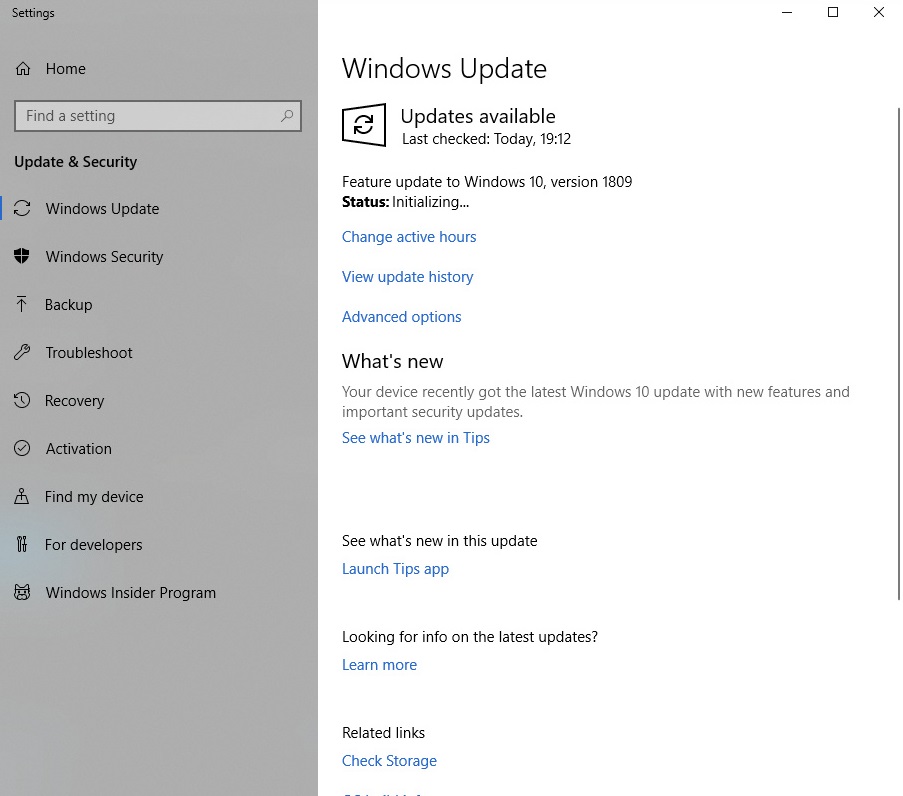
Ma se il tuo PC non fa parte della prima ondata e non vedi l’ora di installarlo, ecco cosa fare.
- Apri il menu Start e tocca l’icona Impostazioni o premi “tasto win + I” per aprire le impostazioni.
- Nell’app Impostazioni, vai alla pagina Aggiorna e sicurezza.
- Avvia l’aggiornamento facendo clic sul pulsante “Controlla aggiornamenti”.
- Windows controllerà gli aggiornamenti e lo scaricherà in background. Verrà visualizzato come “Feature update to Windows 10, versione 1809”.
- Al termine del processo di download, il PC avvierà la procedura di installazione.
- Al termine dell’installazione, fai clic su Riavvia per completare l’aggiornamento.
Microsoft ha reso il processo molto semplice in quanto l’aggiornamento verrà installato proprio come gli aggiornamenti cumulativi mensili, ma l’installazione dell’aggiornamento di ottobre richiederà più tempo.
Come procedere invece con il Media Creation Tool
Se l’aggiornamento non viene visualizzato anche dopo aver controllato gli aggiornamenti nella pagina delle impostazioni, è possibile utilizzare il Media Creation Tool.
Scarica il Media Creation Tool dal sito Web di Microsoft. ( clicca qui per scaricarlo )
Fare doppio clic sul file per avviare il software.
Segui le istruzioni sullo schermo.
Seleziona Aggiorna questo PC.