
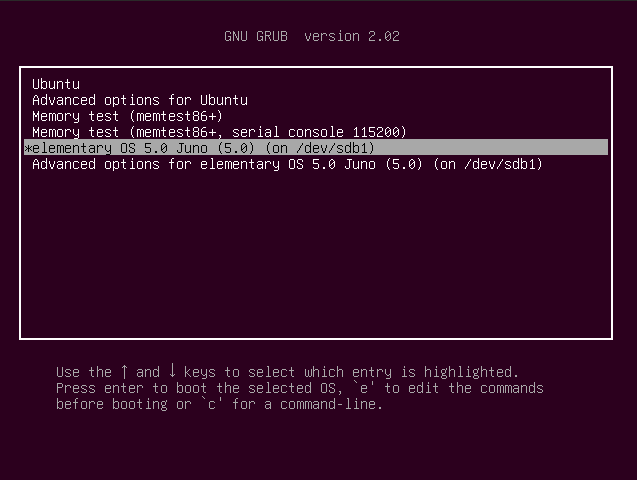
Questi dual boot, o più distribuzioni Linux, o Linux e Windows, potrebbero preferire la modifica dell’ordine di avvio GRUB predefinito o la voce di avvio predefinita, quindi il sistema operativo più utilizzato è il primo / selezionato per impostazione predefinita.
Grub Customizer , un’interfaccia grafica (Gtk) per configurare alcune impostazioni di GRUB 2, può essere utilizzata per modificare l’ordine del menu di avvio di GRUB predefinito senza dover modificare manualmente i file di configurazione, ad esempio /etc/default/grub.
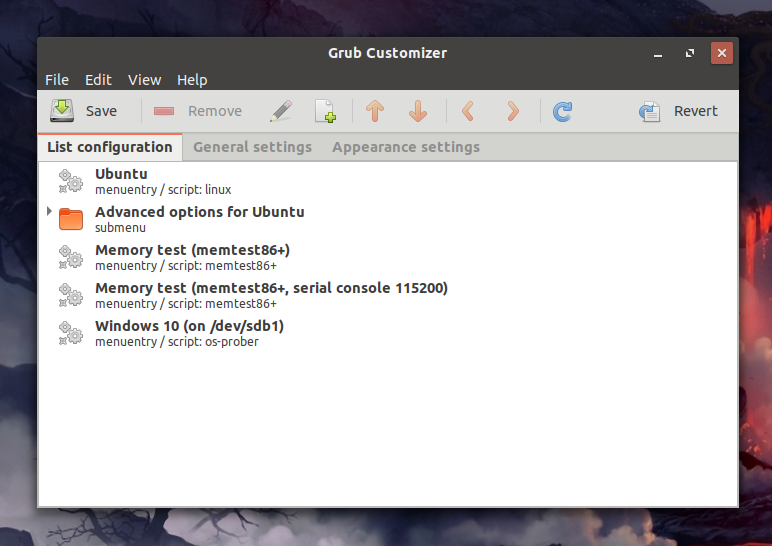
Per cambiare l’ordine del menu di avvio di GRUB usando Grub Customizer, vai alla List configuration , seleziona una voce del menu di avvio e usa le frecce su e giù per cambiare la sua posizione:
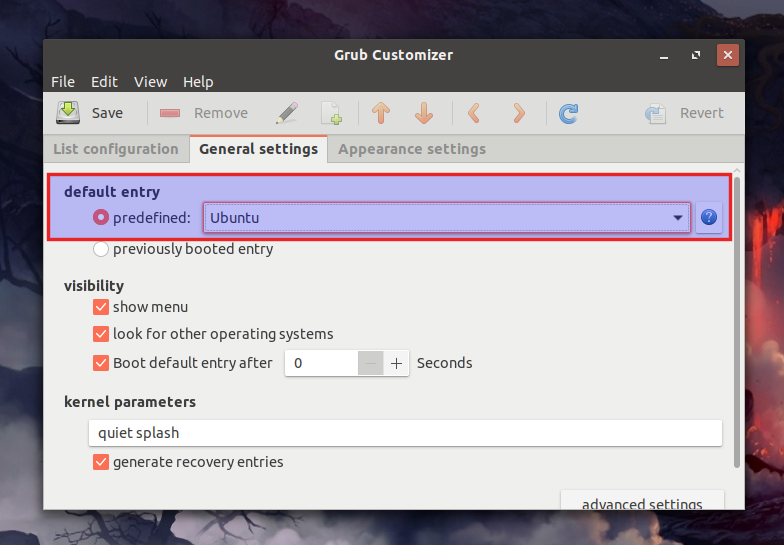
Invece di modificare l’ordine del menu di avvio di GRUB, è anche possibile modificare il sistema operativo predefinito (voce di avvio selezionata predefinita). In questo modo, anche se una voce viene mostrata come ultima nella lista di avvio di GRUB, verrà automaticamente selezionata al caricamento del menu di avvio di GRUB. L’opzione per cambiare la voce di avvio di GRUB predefinita è disponibile in Grub Customizer nella General settings : scegliere la voce di avvio predefinita dal predefined menu a discesa:
Dopo aver apportato modifiche al menu di avvio di GRUB con Grub Customizer, ricorda di fare clic sul pulsante Salva per salvare la configurazione e generare un nuovo file di configurazione grub.cfg.
Grub Customizer può essere installato dai repository su alcune distribuzioni Linux, inclusi Debian, Fedora e Arch/Condres. Per Ubuntu, può essere installato da un PPA per versioni di Ubuntu precedenti alla 19.04 (è nei repository per Ubuntu 19.04). Installa Grub Customizer:
- Fedora:
sudo dnf install grub-customizer
- Arch/Condres
sudo pacman -S grub-customizer
- Debian sid, buster o stretch (backport):
sudo apt install grub-customizer
- Ubuntu 18.10, 18.04, 16.04 e 14.04 / Linux Mint 19, 18 e 17:
sudo add-apt-repository ppa:danielrichter2007/grub-customizer
sudo apt update
sudo apt install grub-customizer
È inoltre possibile scaricare (scorrere verso il basso per la versione più recente) il pacchetto DEB Grub Customizer senza aggiungere il PPA.
- Ubuntu 19.04 (Disco Dingo):
sudo apt install grub-customizerSu altre distribuzioni, cerca Grub Customizer nel tuo gestore di pacchetti o consulta le istruzioni per creare l’applicazione dal sorgente .