


In questa guida spiegheremo come installare e configurare Da Vinci Resolve su Fedora.
Innanzi tutto andiamo a scaricare i driver proprietari di AMD dal seguente link:
https://www.amd.com/en/support/kb/release-notes/rn-amdgpu-unified-linux-20-40
Scarichiamo la versione per RHEL/CentOS 8.2
Iniziamo:
decomprimiamo nella /var/local/ e rinomina la directory in amdgpu (o come vuoi, assicurati di ricordarlo per creare il repository locale)
cd /var/local
tar xf /path/to/amdgpu-pro-xx-xx-xxxxxx-rhel-x.x.tar.xz
mv amdgpu-pro-xx-xx-xxxxxx-rhel-x.x amdgpu
Ora creiamo il file repo locale /etc/yum.repos.d/amdgpu.repo contenente le seguenti righe (nota il nome della directory in /var/local/):
[amdgpu]
name=AMDGPU Packages
baseurl=file:///var/local/amdgpu/
enabled=1
skip_if_unavailable=1
gpgcheck=0
cost=500
metadata_expire=300
E ora installiamo i pacchetti necessari per far funzionare OpenCL:
Se hai una scheda POLARIS o più vecchia ( testato qui )
sudo dnf install libdrm-amdgpu libdrm-amdgpu-common clinfo-amdgpu-pro opencl-amdgpu-pro-comgr amdgpu-pro-core opencl-orca-amdgpu-pro-icd libopencl-amdgpu-pro
Se hai una scheda VEGA o più recente ( testato su AMD Ryzen 5 3500U with Radeon Vega 8 Mobile )
dnf install libdrm-amdgpu libdrm-amdgpu-common clinfo-amdgpu-pro opencl-amdgpu-pro-comgr amdgpu-pro-core opencl-amdgpu-pro-icd libopencl-amdgpu-pro
In entrambi i casi non riuscirà a installare amdgpu-core ma non importa perché non è necessaria per l’utilizzo di OpenCL. (Inoltre vogliamo mantenere il driver amdgpu che è già incluso nel kernel)
Finalmente, se hai installato il runtime Mesa per OpenCL, rinomina il file mesa.icd che si trova in /etc/OpenCL/vendors in modo che il sistema utilizzi il runtime OpenCL del driver AMD.
mv /etc/OpenCL/vendors/mesa.icd /etc/OpenCL/vendors/mesa.icd.bk
Ora facciamo in modo che Da Vinci Resolve veda la nostra GPU senza che abbia dei crash all’avvio. Scarichiamo il pacchetto da github:
cd /opt/resolve
sudo git clone https://github.com/h33p/resolve-amdocl-fix
cd resolve-amdocl-fix
sudo make
Ora modifichiamo il file run_resolve.sh
#!/bin/sh

LD_PRELOAD=/opt/resolve/resolve-amdocl-fix/amdocl_fix.so /opt/resolve/bin/resolve
Ora eseguiamo il link simbolico nella directory /usr/bin
sudo ln -s /opt/resolve/resolve-amdocl-fix/run_resolve.sh /usr/bin/resolve
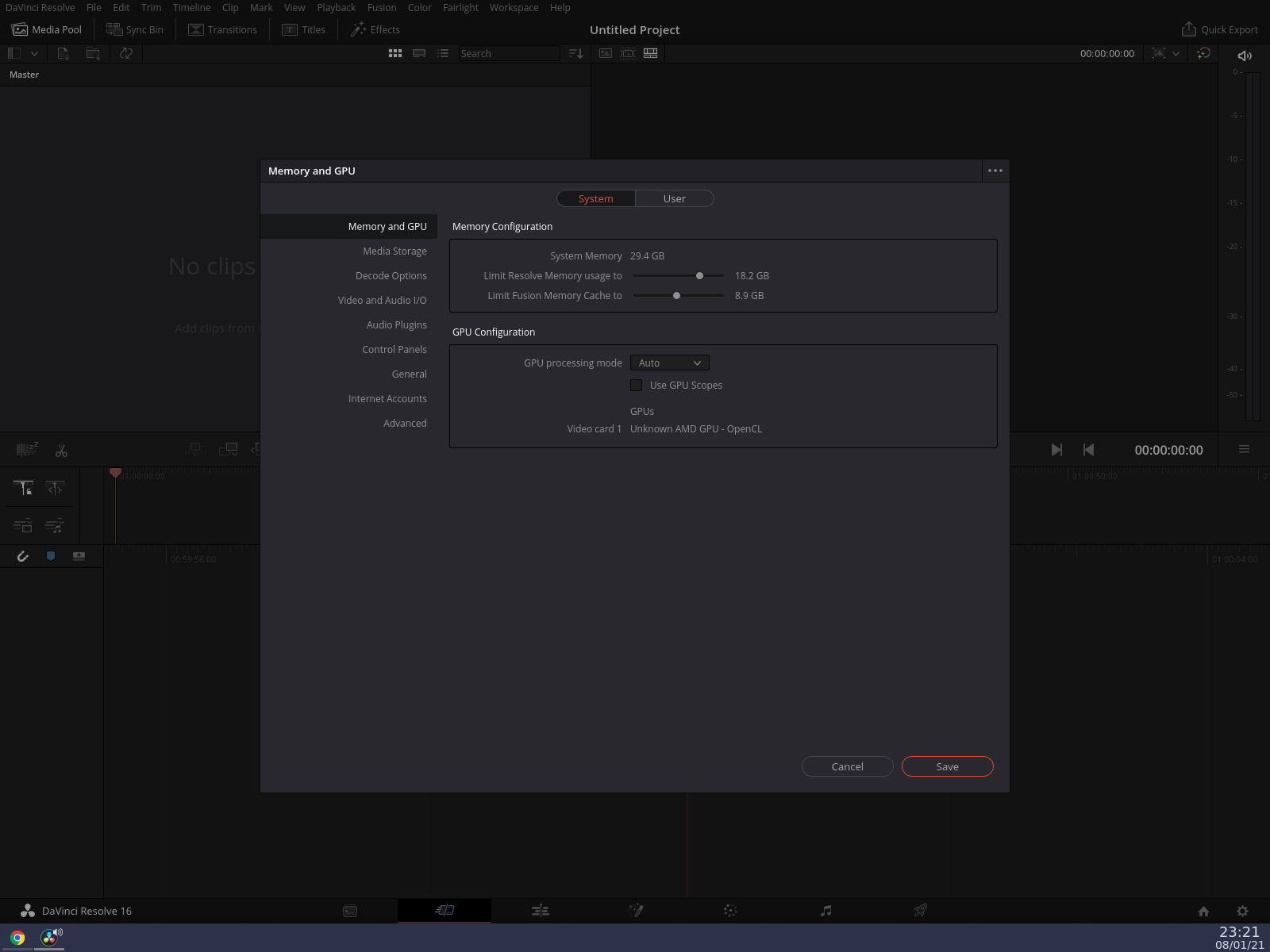
Ora eseguiamo Da Vinci da terminale ( ecco il risultato )
Video Tutorial: