
In questa guida spiegheremo come configurare Apache + php + mariadb in Windows 11 con WSL2 con Debian 11.
Installiamo WSL2 dal terminale di Windows con privilegi di amministratore:
wsl --install
Riavviamo il sistema affinchè le funzionalità aggiuntive siano abilitate.
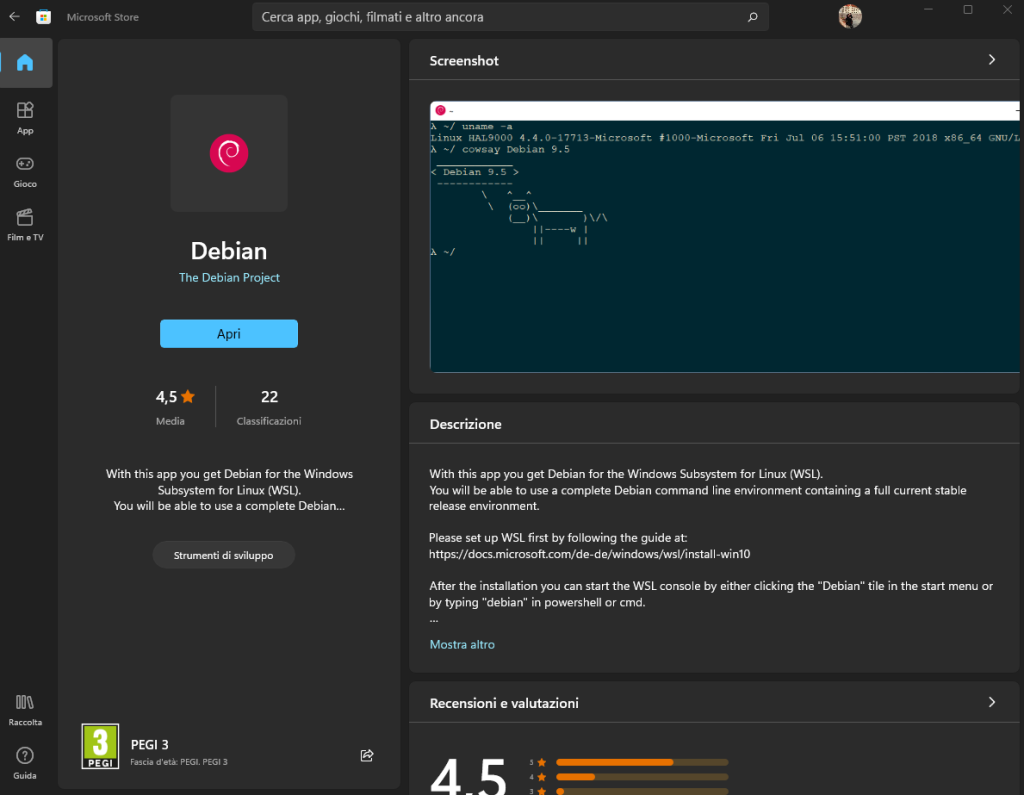
Apriamo il Windows Store e cerchiamo Debian:
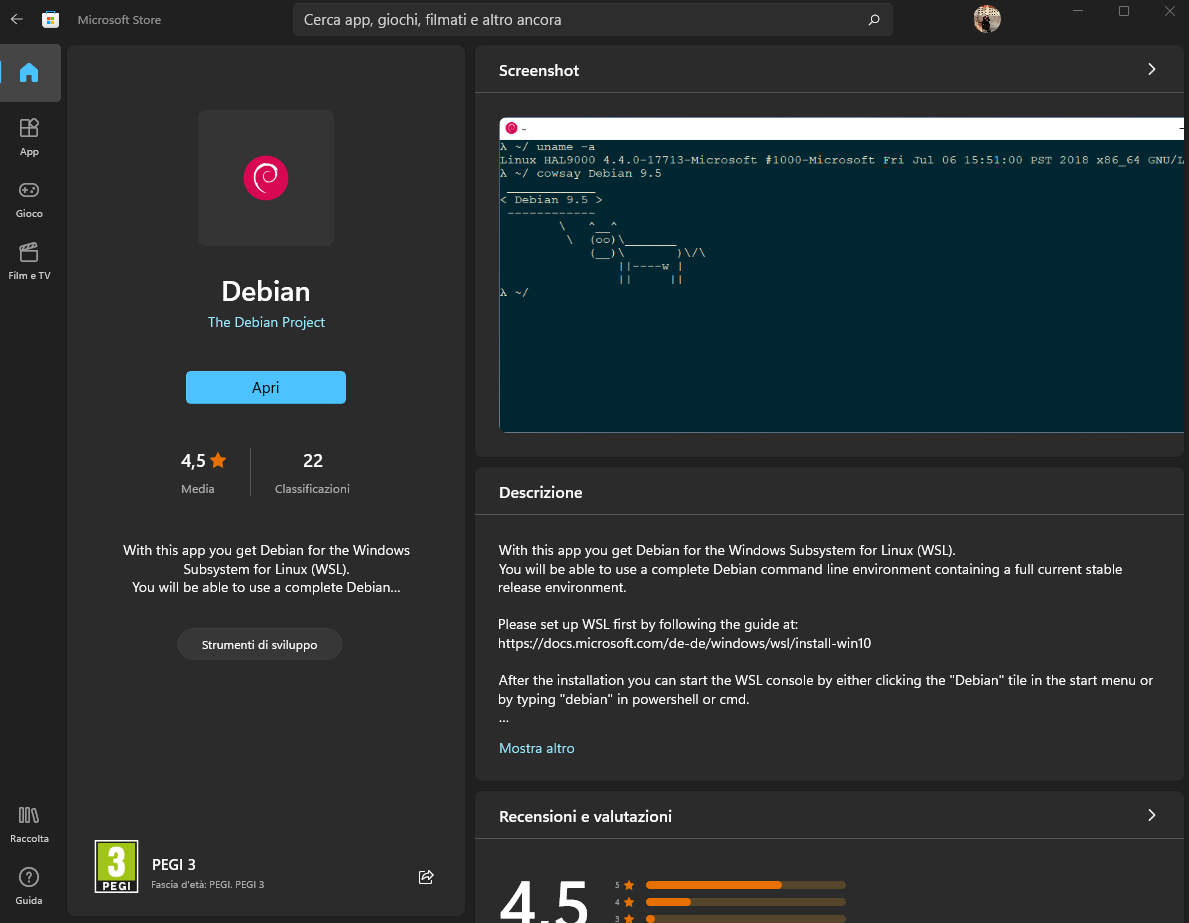
Una volta installato clicchiamo su apri e attendiamo che completi la configurazione iniziale, vi chiederà poi di inserire il vostro nome utente e la password che desiderate.
Fatto ciò iniziamo la configurazione vera e propria.
Aggiorniamo i repository di Debian:
sudo apt update
Aggiorniamo la distro:
sudo apt upgrade
Installiamo apache , php e mariadb
sudo apt install apache2 php mariadb-server
Configuriamo php affinchè l’upload dei file sia maggiore di 2 MB:
sudo nano /etc/php/7.4/apache2/php.ini
Cerchiamo upload_max_filesize e modifichiamo il valore 2MB ( per cercare dentro nano basta digitare il comando CTRL + W )
upload_max_filesize = 200000MB
Cerchiamo post_max_size e modifichiamo il valore di 8M
post_max_size = 200000MB
Sempre con la tastiera diamo il comando CTRL + X e successivamente premiamo S
Ora configuriamo mariadb
sudo service mariadb start
Configuriamo la password dell’utente root
sudo mysql_secure_installation
Fatto questo disabilitiamo nuovamente il servizio di mariadb
sudo service mariadb stop
Modifichiamo il file sudoers in /etc
sudo nano /etc/sudoers
alla voce # Allow members of group sudo to execute any command aggiungiamo i seguenti comandi:
%sudo ALL=(ALL) NOPASSWD: /usr/sbin/service mariadb *
%sudo ALL=(ALL) NOPASSWD: /usr/sbin/service apache2 *
Andiamo a creare due file .bat in C con i seguenti nomi apache2.bat e mariadb.bat e incolliamo il seguente codice:
per apache2.bat
@echo off
wsl sudo service apache2 start
per mariadb.bat
@echo off
wsl sudo service mariadb start
Ci manca un ultimo passaggio ed è quello di creare due file vbs in avvio automatico.
Clicchiamo sulla tastiera i pulsanti Windows ( quella con il logo ) + R e digitiamo il seguente comando:
shell:startup
Creiamo i file apache.vbs e mariadb.vbs e incolliamo il seguente codice:
per apache2
Set WshShell = CreateObject("WScript.Shell")
WshShell.Run chr(34) & "C:\apache2.bat" & Chr(34), 0
Set WshShell = Nothing
per mariadb
Set WshShell = CreateObject("WScript.Shell")
WshShell.Run chr(34) & "C:\mariadb.bat" & Chr(34), 0
Set WshShell = Nothing
Riavviamo il sistema e sia apache che mariadb sono perfettamente avviati come servizi.
Diamo i permessi alla cartella /var/www/html
sudo chmod 777 -R /var/www/html
Creiamo il file info.php in /var/www/html e incolliamo il seguente codice:
 <?php

// Show all information, defaults to INFO_ALL
phpinfo();

// Show just the module information.
// phpinfo(8) yields identical results.
phpinfo(INFO_MODULES);

?>
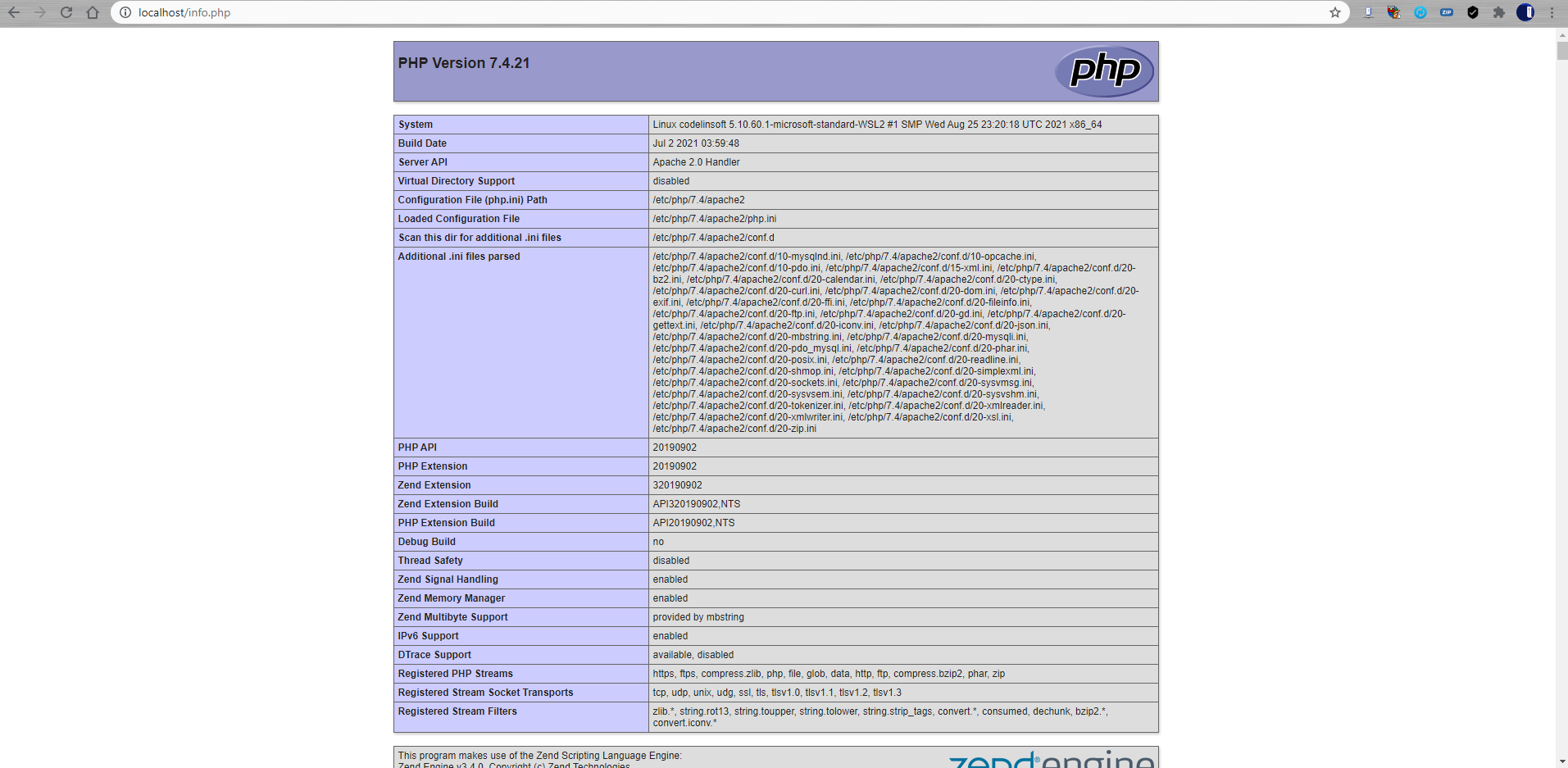
Clicchiamo localhost/info.php ed eccone il risultato
Se desideriamo avere phpmyadmin installato diamo il comando:
sudo apt install phpmyadmin
Alla richiesta di configurazione diamo apache e quando vi chiederà se volete creare un database per phpmyadmin cliccate su No.